
Скачать Capture Screen – Бесплатное программное обеспечение для записи экрана для Windows и macOS
Обзор
Capture Screen — это лёгкий, но мощный инструмент захвата экрана, разработанный для всех, кто хочет записывать видео и аудио с компьютера без лишних хлопот. Будь вы учителем, готовящим учебный материал, разработчиком, создающим демонстрацию продукта, или специалистом службы поддержки, которому нужно проиллюстрировать проблему, Capture Screen предлагает записи высокого качества в разных разрешениях и форматах. Интерфейс преднамеренно прост: одна панель инструментов позволяет начать, приостановить и остановить запись, а расширенные параметры дают возможность тонко настроить качество видео, выбрать источники аудио и задать пользовательский путь сохранения. Приложение поддерживает горячие клавиши для быстрого доступа, предотвращает переход экрана в спящий режим во время сеанса и работает как на Windows 10/11, так и на macOS High Sierra (и новее). Поскольку программа бесплатна, она представляет собой привлекательную альтернативу платным решениям, которые скрывают важные функции за подпиской. В этом обзоре мы рассмотрим основные возможности, пройдём процесс установки, обсудим совместимость системы и взвесим плюсы и минусы, чтобы помочь вам решить, подходит ли Capture Screen вашему рабочему процессу.
Ключевые функции и возможности
- Запись во весь экран, окна или пользовательского региона — захватывайте ровно то, что нужно.
- Несколько разрешений видео (480p, 720p, 1080p) с регулируемым битрейтом для оптимального размера файла.
- Захват аудио с микрофона, системных звуков или внешней звуковой карты.
- Запуск/остановка, пауза/возобновление и таймер‑записи для гибких сеансов.
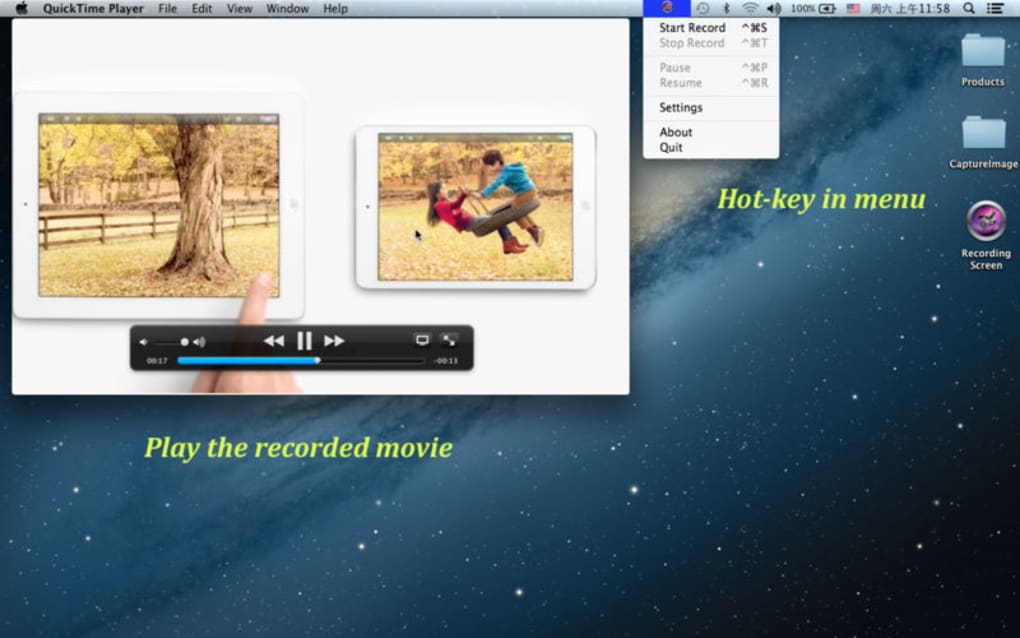
- Поддержка горячих клавиш для мгновенного управления без выхода из текущего приложения.
- Опция предотвращения перехода экрана в спящий режим во время записи, чтобы избежать нежелательных прерываний.
- Настраиваемая папка вывода — храните записи так, как вам удобно.
- Встроенный просмотр видео и простые инструменты обрезки для быстрых правок.
- Лёгкий установщик менее 30 МБ, обеспечивающий быструю загрузку и минимальное влияние на диск.
- Бесплатно для личного и коммерческого использования — без скрытых платежей или ограничений пробной версии.
Помимо перечисленного выше, Capture Screen без проблем интегрируется с популярными пакетами продуктивности. Например, вы можете записать презентацию PowerPoint, комментируя её через гарнитуру, а затем экспортировать видео напрямую на YouTube или встроить его в LMS (систему управления обучением). Программное обеспечение также уважает конфиденциальность: оно никогда не загружает записи в облако, если вы явно не решите их поделиться, сохраняя все данные локально на вашем устройстве. Пользователи, которым нужно создавать учебные материалы для программных продуктов, оценят возможность переключаться между источниками аудио «на лету» — можно начать с микрофона для вступления, а затем переключиться на системный звук для демонстрации звуков в приложении. Встроенные горячие клавиши (по умолчанию: Ctrl + Alt + R для запуска/остановки) полностью настраиваемы, позволяя продвинутым пользователям создать рабочий процесс, который ощущается естественно. В целом набор функций соперничает со многими премиальными инструментами, при этом оставаясь бесплатным.
Установка, использование и совместимость
Запустить Capture Screen просто. Следуйте этим шагам для быстрой установки на Windows или macOS:
Пошаговая установка
- Посетите официальный сайт и нажмите кнопку «Download for Windows» или «Download for macOS».
- Сохраните установочный файл (CaptureScreen_Setup.exe для Windows, CaptureScreen.dmg для macOS) в выбранную папку.
- Для Windows дважды щёлкните файл .exe, примите лицензионное соглашение и выберите путь установки (по умолчанию C:\Program Files\CaptureScreen). Нажмите «Install» и подождите несколько секунд.
- Для macOS откройте файл .dmg, перетащите значок Capture Screen в папку Applications и извлеките образ диска.
- Запустите приложение; при первом запуске вам может быть предложено разрешить доступ к записи экрана (macOS) или запустить от имени администратора (Windows). Предоставьте необходимые разрешения для захвата всего экрана.
Первичная настройка
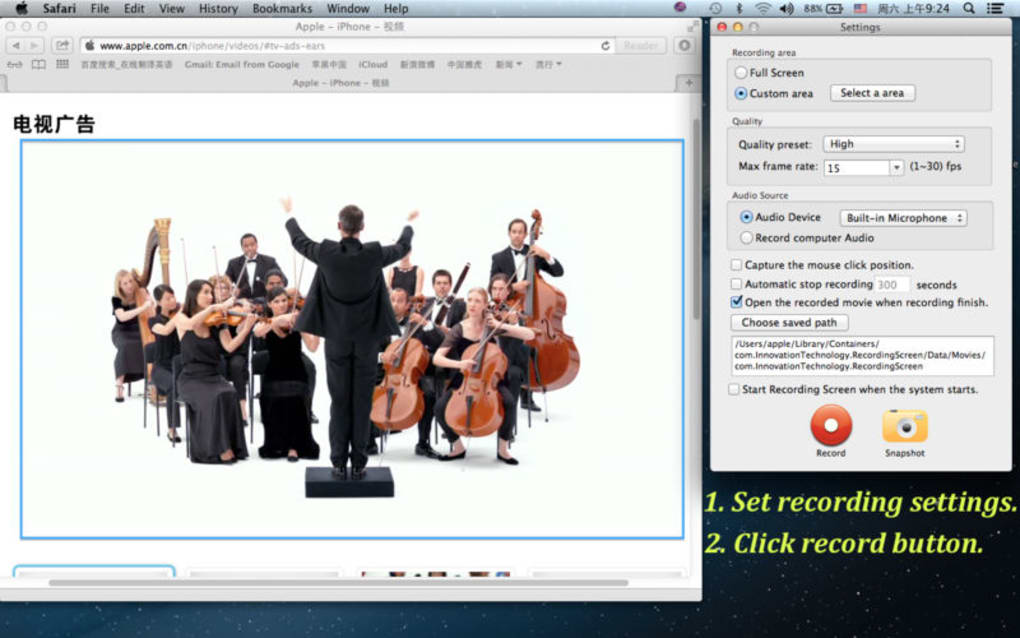
Когда программа откроется, вы увидите чистую панель инструментов с тремя основными кнопками: Запись, Настройки и Справка. Нажмите Settings, чтобы настроить:
- Video Size: Выберите одно из предустановленных разрешений или задайте собственную ширину/высоту.
- Frame Rate: По умолчанию 30 fps; увеличьте до 60 fps для более плавного движения, если ваше оборудование позволяет.
- Audio Source: Выберите «Microphone», «System Audio» или «Both». На macOS может потребоваться установка виртуального аудиодрайвера (например, BlackHole) для захвата системного звука.
- Hotkeys: Назначьте сочетания клавиш для запуска/остановки, паузы и снимка экрана.
- Save Path: Укажите папку, куда будут автоматически сохраняться все записи.
Рабочий процесс записи
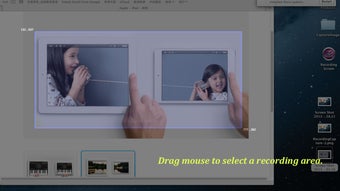
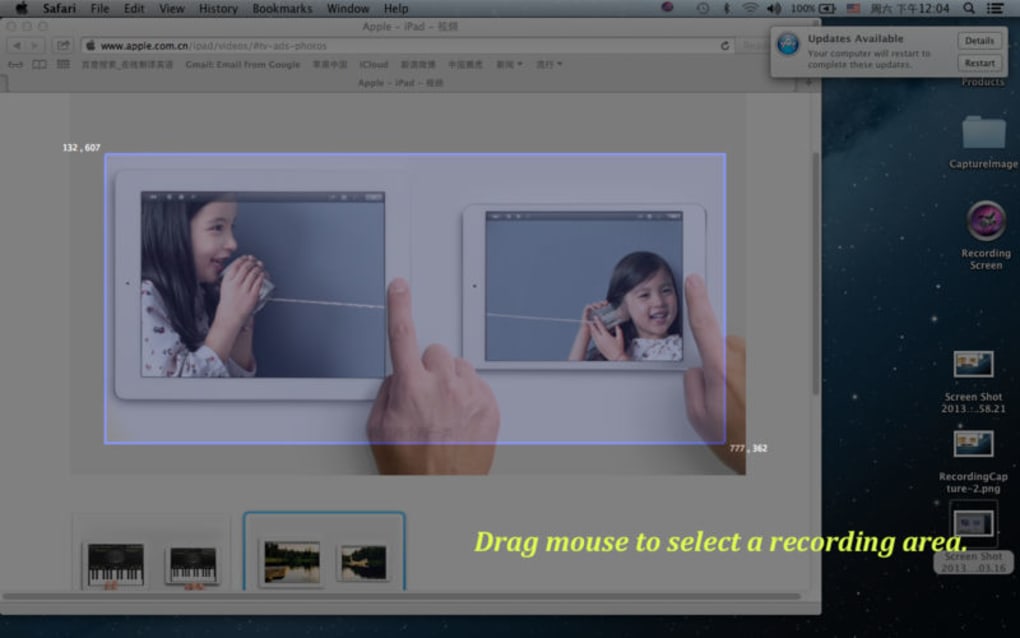
Чтобы начать запись, нажмите красную кнопку Record или используйте назначенную горячую клавишу. Появится небольшая наложенная панель, показывающая выбранную область захвата. Вы можете изменить размер региона, перетаскивая углы. Во время сеанса наложение отображает таймер и кнопку паузы. Если нужно приостановить запись, нажмите значок паузы или нажмите горячую клавишу; таймер остановится, а видеофайл продолжит записываться в фоне. По завершении нажмите Stop. Программа автоматически откроет окно предварительного просмотра, где можно посмотреть клип, обрезать начало или конец и затем нажать «Save», чтобы сохранить.
Совместимость: Capture Screen работает на Windows 10, Windows 11 (обе 64‑бит) и macOS High Sierra (10.13) или новее. Минимальные требования к оборудованию скромные: двухъядерный процессор, 2 ГБ ОЗУ и 200 МБ свободного места на диске. Для записей высокого разрешения (1080p при 60 fps) рекомендуется более мощный GPU, чтобы избежать пропусков кадров. Приложения нативной версии для Linux нет, но его можно запускать через Wine с ограниченной функциональностью.
В целом процесс установки занимает менее пяти минут, а интуитивный интерфейс позволяет начать запись через несколько секунд после запуска программы. Приложение также автоматически проверяет наличие обновлений, обеспечивая получение последних исправлений и новых функций без вашего вмешательства.
Плюсы, минусы и часто задаваемые вопросы
Плюсы
- Полностью бесплатно, без водяных знаков и ограничений по времени.
- Поддерживает как Windows, так и macOS, охватывая большинство настольных пользователей.
- Высококачественный видеовывод с регулируемым разрешением и битрейтом.
- Гибкие варианты захвата аудио, включая системный звук и внешние устройства.
- Настройка горячих клавиш ускоряет рабочий процесс для продвинутых пользователей.
- Лёгкий установщик и низкое потребление системных ресурсов.
Минусы
- Отсутствует встроенный продвинутый набор инструментов редактирования — доступна только базовая обрезка.
- Нет прямых возможностей трансляции (например, на Twitch или YouTube Live).
- Захват системного аудио на macOS требует стороннего виртуального драйвера.
- Нет нативной версии для Linux.
- Поддержка клиентов ограничена форумами сообщества и электронной почтой.
FAQ
Можно ли записывать игровой процесс с Capture Screen?
Да. Capture Screen может записывать любую активность на экране, включая игры. Для лучшей производительности установите частоту кадров 60 fps и используйте режим «Custom Region», чтобы захватывать только окно игры.
Есть ли ограничение по длительности записи?
Жёсткого ограничения по времени нет. Длительность записи ограничена только доступным дисковым пространством и максимальным размером файла файловой системы.
Как захватить системный звук на macOS?
macOS не позволяет напрямую захватывать системный звук. Установите виртуальный аудиодрайвер, такой как BlackHole или Loopback, задайте его в качестве входного устройства в настройках аудио Capture Screen и перенаправьте системный вывод на этот виртуальный драйвер.
Можно ли экспортировать записи напрямую на YouTube?
Capture Screen не включает встроенную функцию загрузки. После записи найдите файл в выбранной папке сохранения и используйте интерфейс загрузки YouTube или любой сторонний видеоменеджер.
Насколько безопасны мои данные при использовании Capture Screen?
Все записи сохраняются локально на вашем устройстве. Программное обеспечение не передаёт данные на внешние серверы, если вы сами не решите поделиться файлами, что обеспечивает конфиденциальность и безопасность.
Capture Screen предоставляет надёжное бесплатное решение для повседневных задач записи экрана. Его простой интерфейс, стабильная работа и кроссплатформенная поддержка делают его выдающимся среди бесплатных альтернатив. Хотя продвинутым пользователям могут не хватать инструментов продвинутого редактирования или прямой трансляции, основные возможности записи более чем достаточны для преподавателей, разработчиков и сотрудников службы поддержки. В целом, рейтинг 4,5 звёзд отражает отличное соотношение цены и качества и удобство использования.
Заключение и призыв к действию
Если вы ищете надёжный, бесплатный и простой в использовании инструмент захвата экрана, работающий как на Windows, так и на macOS, Capture Screen — убедительный выбор. Его высококачественный видеовывод, гибкие аудио‑опции и настраиваемые горячие клавиши покрывают большинство типичных сценариев записи — от демонстраций продуктов и учебных уроков до сеансов устранения неполадок. Хотя в нём отсутствуют продвинутые функции редактирования и прямой трансляции, это компромисс в пользу лёгкого приложения, которое уважает вашу конфиденциальность и никогда не накладывает скрытых платежей.
Готовы начать создавать профессиональные видео без подписки? Скачайте Capture Screen сейчас и наслаждайтесь бесплатными записями экрана в высоком разрешении всего в несколько кликов. Не забудьте изучить настройки, чтобы адаптировать приложение под ваш рабочий процесс, и загляните в раздел FAQ, если возникнут вопросы. Приятной записи!







